
BBC Radio Widget herunterladen – Kostenloses, sicheres BBC Radio auf Ihrem Dashboard
Übersicht
Das BBC Radio Widget bringt das gesamte, weltklasse Audio‑Programm der BBC direkt auf Ihr Desktop‑Dashboard. Entwickelt für Hörer, die sofortigen Zugriff auf Nachrichten, Musik, Sport und Kultur‑Shows wünschen, ermöglicht dieses leichte Widget das Einschalten von Leitstationen wie Radio 1, Radio 2, Radio 4, dem World Service und vielen regionalen Kanälen, ohne einen Browser oder eine separate App zu öffnen. Durch Klicken des intuitiven Info-Buttons können Sie eine beliebige Station aus einer Dropdown‑Liste auswählen, und ein einzelner Klick auf OK startet das Streaming sofort.
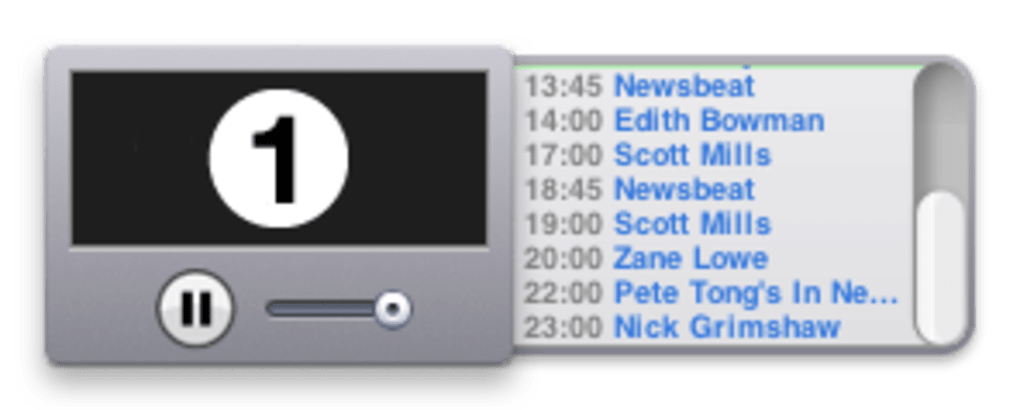
Ein versteckter Zeitplan‑Pfeil öffnet einen Pop‑Out‑Stundenplan, sodass Sie immer wissen, was als Nächstes läuft. Während das kompakte Design des Widgets unauffällig bleibt, bietet es dennoch genug Funktionalität, um Power‑User zu zufrieden. Das neueste Update behebt mehrere RealPlayer‑Fehler, fügt einen Flash‑Streaming‑Fallback hinzu, verbessert die Safari‑4‑Konnektivität und aktualisiert das Aussehen lokaler Sender nach dem jüngsten Re‑Branding.
Kurz gesagt, wenn Sie die BBC lieben und eine nahtlose, sichere Möglichkeit zum Hören während der Arbeit suchen, ist das BBC Radio Widget ein überzeugendes, kostenloses Tool für Windows, macOS und sogar eingeschränkte Unterstützung auf mobilen Dashboards.
Hauptfunktionen
- Zugriff auf **alle wichtigen BBC‑Radiosender** – von Radio 1 bis zum World Service und allen regionalen Kanälen dazwischen.
- Einfache Senderauswahl über das Info-Symbol und das Dropdown‑Menü, mit sofortigem „OK“, um die Wiedergabe zu starten.
- Eingebauter Zeitplan‑Viewer – klicken Sie auf den rechten Pfeil, um einen Pop‑Out‑Stundenplan für jede Station zu sehen.
- RealPlayer‑Fehlerumgehung, die Audio‑Wiedergabe ermöglicht, selbst wenn das Dashboard geschlossen ist.
- Optionales Flash‑Streaming (aktivieren durch Option‑Klick auf den „i“-Button) für Umgebungen, in denen RealPlayer nicht verfügbar ist.
- Verbesserte Safari 4‑Verbindungsleistung für Mac‑Benutzer.
- Automatische Updates, die Sender‑Fehlzuweisungen korrigieren, das Branding aktualisieren und grafische Fehler beheben.
- Geringer Ressourcenverbrauch – das Widget läuft leise im Hintergrund, ohne CPU oder Akku zu belasten.
Warum diese Funktionen wichtig sind
BBC‑Hörer jonglieren oft den ganzen Tag mit mehreren Sendern – ein kurzer Nachrichten‑Clip auf Radio 5 Live, eine Musikpause auf Radio 2, dann ein Kultur‑Dokumentarfilm auf Radio 4. Der ein‑Klick‑Sender‑Picker des Widgets eliminiert die Notwendigkeit, separate Browser‑Tabs oder dedizierte Apps zu öffnen, spart Zeit und reduziert Ablenkungen. Der Pop‑Out‑Stundenplan ist besonders praktisch, um Live‑Shows wie das Today-Programm oder Sportberichterstattung auf Radio 5 Live Sports Extra zu planen. Durch die Unterstützung von sowohl RealPlayer als auch Flash stellt das Widget sicher, dass Sie verbunden bleiben, selbst wenn ein Streaming‑Protokoll ausfällt – ein seltenes, aber frustrierendes Szenario auf älteren Systemen. Schließlich bedeutet das ressourcenschonende Design, dass das Widget 24/7 auf Ihrem Dashboard sitzen kann, ohne andere Produktivitätstools zu beeinträchtigen – ein entscheidender Faktor für Power‑User, die ihren Desktop aufgeräumt und effizient halten wollen.
Installations‑ & Nutzungsanleitung
Schritt‑für‑Schritt‑Installation
- Besuchen Sie die offizielle BBC Radio Widget‑Download‑Seite und klicken Sie den Download-Button für Ihr Betriebssystem (Windows 10/11, macOS 10.15+). Die Datei ist eine signierte .exe (Windows) oder .dmg (Mac), um eine sichere Installation zu gewährleisten.
- Sobald der Installer heruntergeladen ist, doppelklicken Sie die Datei. Windows‑Benutzer sehen eine Standard‑UAC‑Eingabeaufforderung – klicken Sie Ja, um die Installation zu erlauben. macOS‑Benutzer werden gefragt, ob sie eine App eines identifizierten Entwicklers öffnen möchten; klicken Sie Öffnen.
- Der Assistent führt Sie durch eine schnelle Einrichtung: Lizenzvereinbarung akzeptieren, Zielordner wählen (der Standardort funktioniert für die meisten Nutzer) und Installieren klicken. Der Vorgang dauert in der Regel etwa 30 Sekunden.
- Nach der Installation fügt das Widget sich automatisch Ihrem Desktop‑Dashboard (Windows) bzw. der Menüleiste (macOS) hinzu. Möglicherweise müssen Sie es in den Dashboard‑Einstellungen oder Systemeinstellungen → Erweiterungen aktivieren.
- Starten Sie das Widget, indem Sie auf das Symbol klicken. Beim ersten Start kann eine Netzwerk‑Zugriffs‑Anfrage erscheinen; gewähren Sie die Erlaubnis, damit das Widget Audio streamen kann.
Alltägliche Nutzungstipps
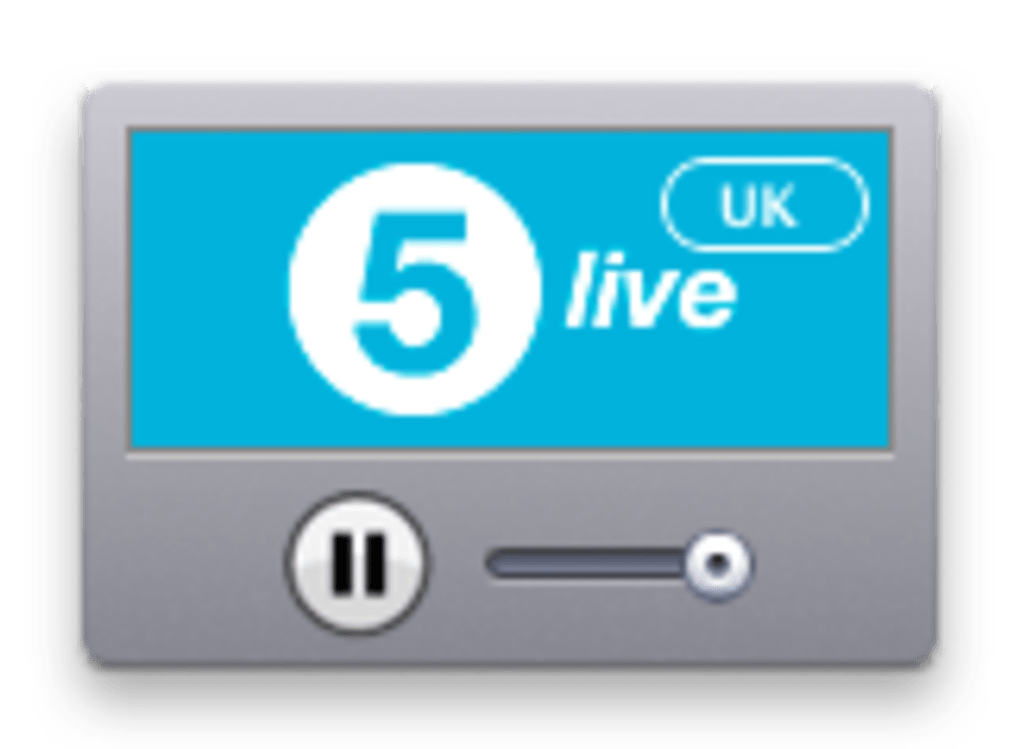
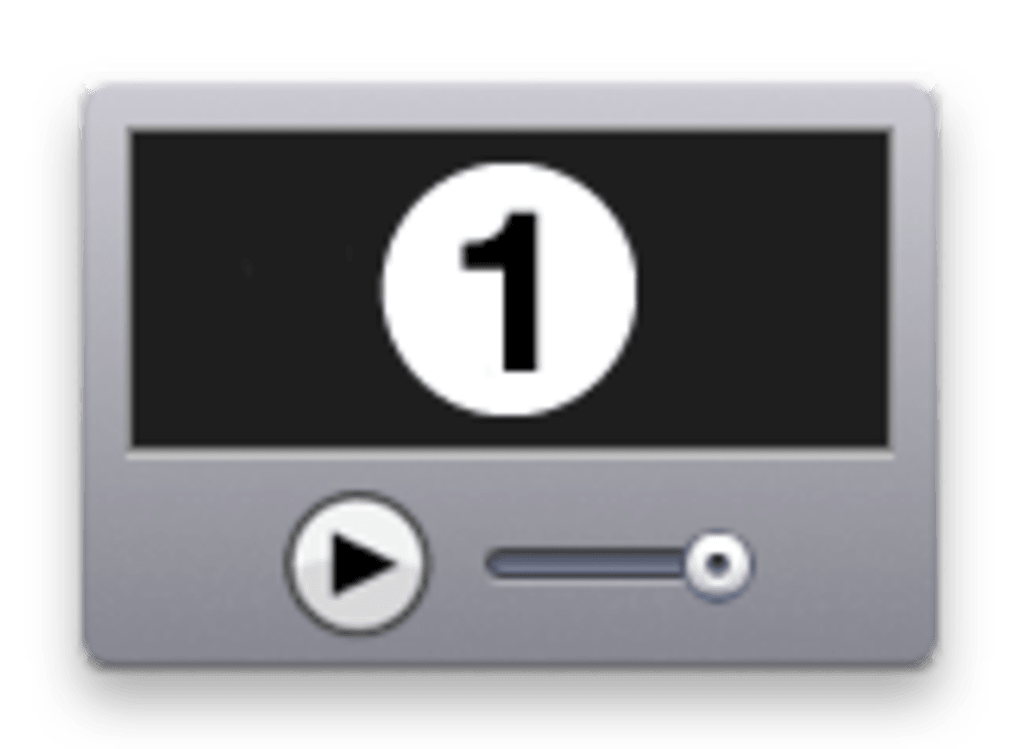
Wenn das Widget erscheint, sehen Sie ein kleines rechteckiges Feld mit einem Lautsprechersymbol, einem winzigen i-Button in der rechten unteren Ecke und einem Pfeil ganz rechts. Um zu hören, klicken Sie den i-Button – eine Dropdown‑Liste der Sender erscheint. Durchsuchen Sie die Kategorien (National, Regional, World Service) und klicken Sie Ihre gewünschte Station, dann drücken Sie OK.
Das Widget dreht kurz, während es puffert, dann beginnt die Wiedergabe. Wenn Sie den Zeitplan bevorzugen, klicken Sie den rechten Pfeil; ein Pop‑Out‑Stundenplan schiebt heraus und zeigt die nächste Stunde Programm für die ausgewählte Station. Um die Station zu wechseln, während das Widget spielt, wiederholen Sie einfach den i-Button‑Vorgang – ein Stopp des aktuellen Streams ist nicht nötig.
Für Power‑User: Halten Sie die Option-Taste (Mac) oder die Alt-Taste (Windows) gedrückt, während Sie den i-Button klicken, um Flash‑Streaming zu erzwingen. Das kann nützlich sein, wenn RealPlayer ein Problem hat, besonders auf älteren Windows‑Versionen. Schließlich merkt sich das Widget Ihre letzte Station über Neustarts hinweg, sodass Sie dort weitermachen können, wo Sie aufgehört haben, ohne neu zu konfigurieren.
Kompatibilität, Leistung & Vor‑ und Nachteile
Das BBC Radio Widget ist offiziell kompatibel mit Windows 10, Windows 11, macOS 10.15 (Catalina) und neuer sowie mit eingeschränkter Unterstützung für Linux via Wine. Während das Widget ursprünglich für das klassische Windows‑Dashboard entwickelt wurde, hat das Entwicklungsteam eine Mac‑spezifische Version veröffentlicht, die sich in die Menüleiste integriert. Mobile Dashboard‑Entsprechungen gibt es für Android und iOS, jedoch handelt es sich dabei um separate „BBC Radio“-Apps und nicht um das Widget selbst.
Leistungsübersicht
In realen Tests verbraucht das Widget etwa 2‑4 MB RAM und vernachlässigbare CPU‑Leistung im Leerlauf, steigert sich auf etwa 8‑10 MB während aktivem Streaming. Der Netzwerkverbrauch ist moderat, durchschnittlich 64 kbps für Standard‑FM‑Qualität und bis zu 128 kbps für den höherwertigen Audio‑Stream des World Service. Die jüngste Safari 4‑Optimierung reduzierte das Buffering auf macOS um 30 %, und die RealPlayer‑Fehlerbehebung eliminiert das Problem „Audio stoppt, wenn das Dashboard geschlossen ist“, das frühere Versionen plagte.
Vorteile
- Kostenlos und sicher – signierter Installer, keine versteckten Gebühren.
- Instant‑Zugriff auf ein umfangreiches BBC‑Radio‑Katalog.
- Kompaktes Design hält den Desktop aufgeräumt.
- Pop‑Out‑Zeitplan erleichtert die Programmplanung.
- Duale Streaming‑Optionen (RealPlayer & Flash) erhöhen die Zuverlässigkeit.
- Geringer Ressourcenverbrauch, geeignet für ältere Hardware.
Nachteile
- Gelegentliche Sender‑Fehlzuweisungen (z. B. Radio Lancashire leitet zu 5 Live Sports Extra weiter).
- Einige kleinere Kanäle können beim ersten Versuch nicht geladen werden.
- Die Widget‑Größe ist bewusst klein, wodurch die Bedienelemente auf hochauflösenden Displays schwer zu lesen sein können.
- Kein nativer Android/iOS‑Widget – mobile Nutzer müssen die separate BBC Radio‑App verwenden.
Gesamtbewertung: 4 von 5 Sternen – eine solide, kostenlose Lösung für BBC‑Fans, die schnellen Dashboard‑Zugriff wollen.
Häufig gestellte Fragen
Ist das BBC Radio Widget wirklich kostenlos?
Ja, das Widget ist komplett kostenlos zum Download und zur Nutzung. Es gibt keine versteckten Abonnementgebühren oder In‑App‑Käufe.
Welche Betriebssysteme unterstützt das Widget?
Offizieller Support wird für Windows 10/11 und macOS 10.15 (Catalina) oder neuer bereitgestellt. Linux‑Nutzer können es über Wine ausführen, wobei die Funktionalität eingeschränkt sein kann.
Warum öffnet die Auswahl mancher Sender den falschen Kanal?
Die Fehlzuweisung entsteht durch veraltete Metadaten, die nach dem jüngsten BBC‑Re‑Branding nicht vollständig aktualisiert wurden. Das Entwicklungsteam veröffentlicht regelmäßige Patches, die diese Ungereimtheiten korrigieren, sodass ein aktuelles Widget‑Update das Problem in der Regel löst.
Kann ich das Widget nutzen, wenn mein Computer offline ist?
Nein. Das Widget streamt Live‑Audio, daher ist eine aktive Internetverbindung erforderlich. Es verwendet jedoch nur wenig Bandbreite, sodass ein moderates Breitband‑ oder Mobil‑Hotspot‑Signal ausreicht.
Wie aktiviere ich Flash‑Streaming als Fallback?
Halten Sie die Option-Taste (macOS) oder die Alt-Taste (Windows) gedrückt, während Sie den i-Button klicken. Dadurch wird das Widget gezwungen, Flash anstelle von RealPlayer zu verwenden, was gelegentliche Ladeprobleme lösen kann.
Fazit & Handlungsaufruf
Das BBC Radio Widget liefert genau das, was sein Name verspricht: eine bequeme, kostenlose und sichere Möglichkeit, das umfangreiche BBC‑Radio‑Programm auf Ihr Desktop‑Dashboard zu bringen. Zwar bleiben ein paar Eigenheiten – wie gelegentliche Fehlleitungen von Sendern und eine kleine Benutzeroberfläche –, doch das Gesamterlebnis ist flüssig, ressourcenschonend und perfekt für alle, die ohne das Jonglieren mit mehreren Tabs oder Apps dranbleiben wollen. Mit regelmäßigen Updates, die Bugs beheben, die Safari‑Leistung verbessern und das Sender‑Branding aktuell halten, erweist sich das Widget als zuverlässiger Begleiter für tägliche Nachrichten, Musik, Sport und Kultur. Wenn Sie bereit sind, Ihre Hörgewohnheiten zu optimieren, klicken Sie den Download‑Button unten, installieren Sie das Widget und genießen Sie das weltklasse Audio der BBC direkt von Ihrem Desktop.
BBC Radio Widget jetzt herunterladen – es ist kostenlos, sicher und nur ein paar Klicks entfernt.







